
در این راهنما، پرامپت تبدیل متن به گفتار را به دو بخش تقسیم میکنیم: متن گفتار و دستور اجرا. Google در راهنمای Gemini 3.8 میگوید متن ورودی transcript واژهبهواژه است و دستور سبک پایدار جداگانه ارائه میشود؛ برای همین این دو را از هم جدا میکنیم. [1] رابط Luma این جداسازی را برای همهٔ مدلها یکسان نشان نمیدهد؛ سه تصویر ارسالی این تفاوت را ثبت میکنند.
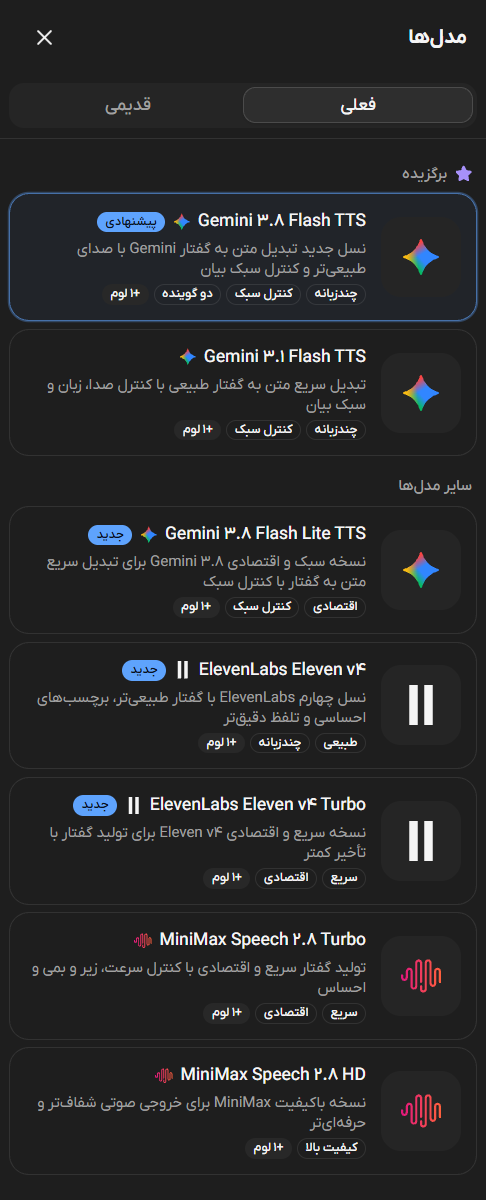
انتخابگر Luma هفت گزینهٔ TTS را نشان میدهد: Gemini 3.8 Flash TTS، Gemini 3.1 Flash TTS، Gemini 3.8 Flash Lite TTS، ElevenLabs Eleven v4، Eleven v4 Turbo، MiniMax Speech 2.8 Turbo و MiniMax Speech 2.8 HD.
اول متن را برای گوش آماده کنید
در کادر متن گفتار، فقط چیزی را بنویسید که قرار است شنونده بشنود. عنوانهایی مثل «شروع با لحن صمیمی» یا یادداشتهایی مانند «اینجا کمی آرامتر بخوان» را داخل متن نگذارید؛ مگر اینکه بخواهید همان جمله خوانده شود یا مدلتان نشانهٔ ویژهای برای دستور اجرا داشته باشد.
طبق راهنمای Google برای Gemini 3.8، متن ورودی transcript واژهبهواژه است و دستور سبک پایدار در فیلدی جداگانه میآید. پس متن کادر گفتار را برای بلندخوانی آماده کنید. [1]
متن را با صدای بلند بخوانید. هر جا خودتان مکث میکنید یا روی واژهای گیر میکنید، همان بخش را بازنویسی کنید. برای تاریخ، رقم، مخفف و نام خاص، یک شکل نوشتاری جایگزین را در جملهای کوتاه آزمایش کنید.
برای مکث، روش هر مدل را جداگانه بررسی کنید. در Eleven v4، مکثهای SSML از نوع break پشتیبانی نمیشوند؛ راهنمای Eleven استفاده از نشانهگذاری، ساختار متن و audio tag را برای هدایت مکث و ریتم پیشنهاد میدهد. [4]
متن گفتار را از دستور اجرا جدا کنید
برای ساختن یک دستور قابلآزمایش، معمولاً سه چیز را مشخص کنید: جنس اجرا، سرعت حدودی و جای مکث یا تأکید. مثلاً: «فارسی معیار و صمیمی؛ با سرعت متوسط بخوان؛ پس از جملهٔ اول مکث کوتاهی داشته باش؛ جملهٔ آخر را بدون اغراق تمام کن.» همین جهتگیری برای شروع کافی است. چند صفت هممعنا یا دستور متضاد را کنار هم نگذارید؛ اگر صدای آرام و سریع میخواهید، مشخص کنید کدام ویژگی اولویت دارد.
برای هر خروجی یک نسخهٔ پایه نگه دارید. متن، صدا و تنظیمات را همزمان عوض نکنید؛ اگر همهچیز تغییر کند، از روی فایل صوتی معلوم نمیشود اصلاح از کجا آمده است.
Gemini 3.8 Flash و Flash Lite
در نمای Gemini 3.8 Flash TTS در Luma، شمارندهٔ 7,000 کاراکتری، صدای Kore و فیلد جداگانهٔ «سبک بیان» دیده میشود. این موارد فقط وضعیت همان تصویر را نشان میدهند؛ 7,000 را سقف Google ندانید و Kore را هم توصیهای برای فارسی تلقی نکنید.
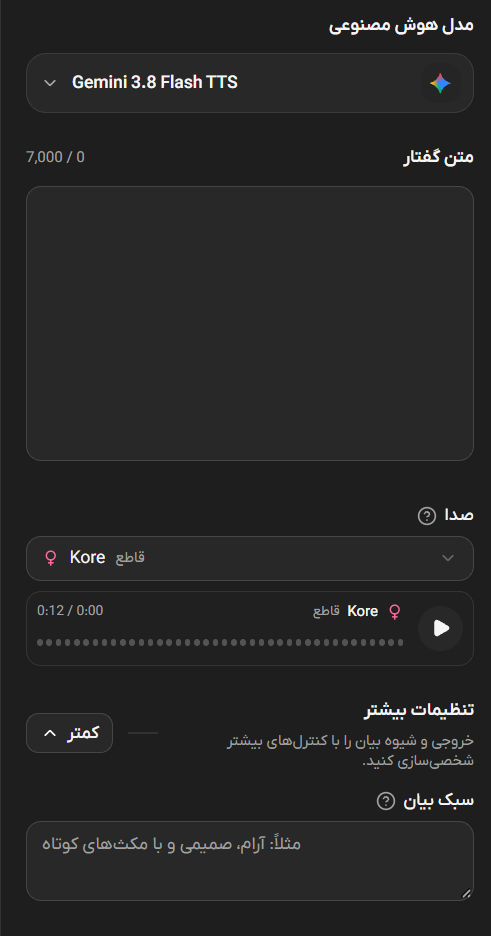
در کادر متن، نسخهٔ نهایی گفتار را وارد کنید. در فیلد سبک بیان، یک جهت کوتاه بنویسید؛ برای مثال: «فارسی معیار و صمیمی. با سرعت متوسط و بیان روشن بخوان. پس از جملهٔ نخست مکث کوتاهی داشته باش.» ساختار JSON یا نام فیلد API را در Luma عیناً کپی نکنید: راهنمای Google این موارد را برای API توضیح میدهد و لزوماً کادرهای همین رابط را توصیف نمیکند. [1]
راهنمای Google برای Gemini 3.8 Flash و 3.8 Flash Lite یک ساختار prompting مشترک معرفی میکند و Iranian Persian را در فهرست هر دو میآورد. برای گفتار فارسی، متن کوتاه را با صدای انتخابشده بسازید و تلفظ اسمها، عددها و نیمفاصلهها را خودتان بسنجید. [1][2]
Gemini 3.1 Flash TTS هم در فهرست Luma دیده میشود. صفحهٔ Google شناسهٔ API آن را gemini-3.1-flash-tts-preview معرفی میکند و آن را legacy preview مینامد؛ برای کار جدید، 3.8 Flash یا Flash Lite را پیشنهاد میدهد. نامی که در Luma دیده میشود پسوند preview ندارد؛ از روی تصویر نمیتوان نگاشت دقیق نام رابط به شناسهٔ API را ثابت کرد. [3]
ElevenLabs Eleven v4 و v4 Turbo
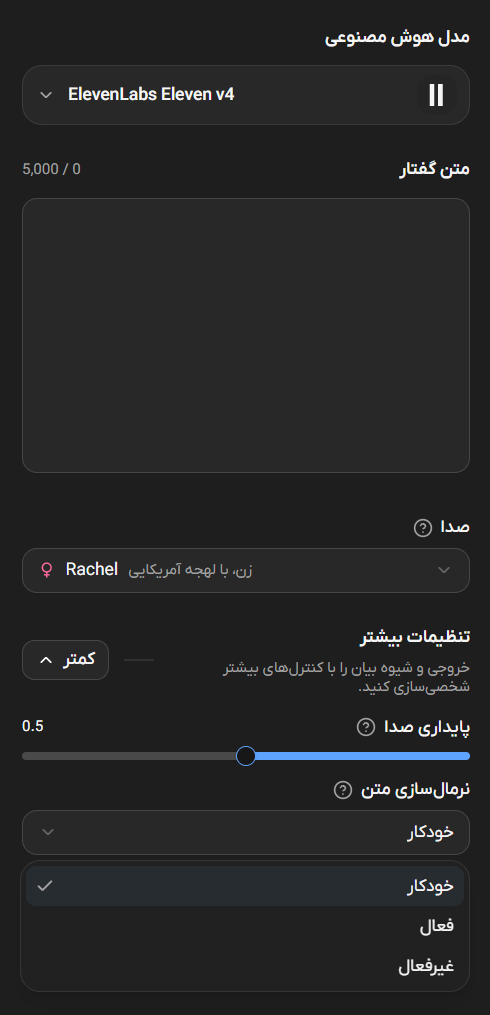
تصویر تنظیمات Eleven v4 در Luma کادر 5,000 کاراکتری، صدای Rachel، پایداری 0.5 و Text normalization روی Auto را نشان میدهد. این موارد وضعیت همان نمای Luma هستند و عدد 5,000 را باید به همان کادر نسبت داد. مستند Eleven میگوید Stability روی ثبات و تغییرپذیری اثر میگذارد؛ مقدار مناسب را با همان صدا و متن بسنجید، نه با یک عدد ثابت برای همهٔ پروژهها. [6]
مستند Eleven میگوید در v4 میتوان دستورهای کوتاه داخل کروشه را در همان نقطهای از متن گذاشت که اجرا باید تغییر کند؛ مثلاً [curious] برای شروع کنجکاوانه یا [whispers] برای نجوا. v4 Turbo هم از این audio tagها پشتیبانی میکند. تصویر Luma فیلد جداگانهای برای سبک یا tag نشان نمیدهد و مستند ارائهدهنده هم ثابت نمیکند که Luma دقیقاً همین syntax را منتقل میکند. پس اول یک جملهٔ کوتاه بسازید و گوش کنید: tag اجرا میشود، نادیده گرفته میشود یا بهصورت واژه خوانده میشود؟ فقط اگر نتیجه روشن بود، همان الگو را در متن اصلی به کار ببرید. [4][5]
برای آزمودن پایداری، یک نسخه را با مقدار فعلی 0.5 بسازید و همان متن را با تغییری کوچک در Stability دوباره آزمایش کنید. Text normalization را فقط وقتی تغییر دهید که رقم، تاریخ یا مخففی بد خوانده شده باشد. تصویر Auto را نشان میدهد، اما بهتنهایی مشخص نمیکند این کنترل در Luma دقیقاً چطور به API وصل شده است.
MiniMax Speech 2.8 Turbo و HD
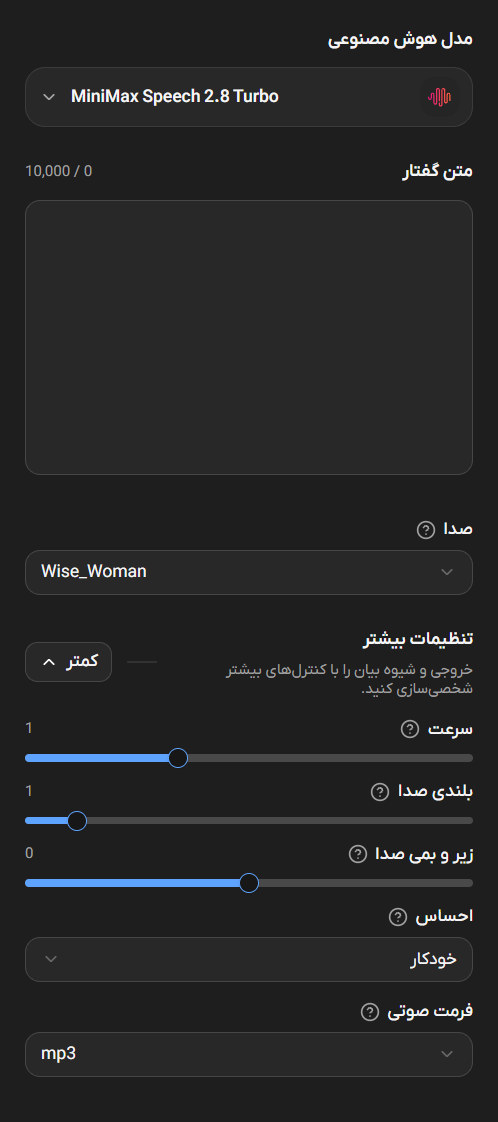
در انتخابگر Luma، MiniMax Speech 2.8 Turbo و HD دیده میشوند. تصویر تنظیمات Turbo کادر 10,000 کاراکتری، صدای Wise_Woman، سرعت 1، زیر و بمی 1، حجم 0، احساس Auto و خروجی mp3 را نشان میدهد. این تصویر فقط وضعیت تنظیمات Turbo را ثبت میکند. تصویر تنظیمات HD در میان تصاویر نیست؛ پس مقادیر Turbo را به HD نسبت ندهید.
در API، MiniMax برای 2.8 Turbo و 2.8 HD فیلدهایی برای صدا، سرعت، حجم و زیر و بمی دارد. مستند آن همچنین نشانهٔ مکث <#x#> و چند interjection داخل پرانتز را توضیح میدهد. این syntax با برچسبهای کروشهای Eleven و نشانههای Gemini یکی نیست. مستند API ثابت نمیکند که Luma این tagها را منتقل میکند؛ آنها را ابتدا روی چند ثانیه متن بیازمایید و اگر در خروجی خوانده شدند، حذفشان کنید. [7]
راهنمای MiniMax، فارسی را در فهرست زبانهای TTS میآورد، اما این فهرست جای آزمودن صدای انتخابشده را نمیگیرد. عدد 1 در سرعت یا زیر و بمی و مقدار 0 در حجم را بدون مقایسه «نرمال» یا «توصیهشده» فرض نکنید؛ ابتدا همین مقادیر تصویر را نگه دارید و هر بار فقط یک کنترل را تغییر دهید. [8]
یک روش کوتاه برای رسیدن به خروجی بهتر
- یک بند ۲ تا ۳ جملهای انتخاب کنید که نمایندهٔ متن اصلی باشد. نام خاص، عدد یا اصطلاحی را که احتمال بدخوانی دارد در همان بند بگذارید.
- متن گفتار را ساده و نهایی کنید. هر دستور غیرگفتاری را از آن بیرون ببرید.
- صدا و تنظیماتی را انتخاب کنید که در Luma دیده میشوند. از نقطهٔ شروع ثبتشده در اسکرینشات استفاده کنید، اما آن را قانون ندانید.
- یک خروجی بگیرید و فقط یک چیز را تغییر دهید: فیلد سبک در Gemini، tag در Eleven پس از آزمون، یا یکی از کنترلهای MiniMax.
- نسخهها را کنار هم گوش کنید. تلفظ، مکث، سرعت و طبیعیبودن جمله را جدا بسنجید. نسخهای را نگه دارید که متن را درست میخواند و برای کار شما مناسب است.
در این رابط، شمارندههای کاراکتر برای Gemini، Eleven و MiniMax بهترتیب 7,000، 5,000 و 10,000 را نشان میدهند. لازم نیست متن را تا مرز شمارنده پر کنید. برای گفتار بلند، متن را بخشبندی کنید و چند نمونهٔ کوتاه را بسنجید؛ این کار از مدیریت یک فایل طولانیِ دستنخورده آسانتر است.
نمونهٔ پایه
متن گفتار: «اگر صدای تولیدشده خشک به نظر میرسد، اول خود متن را بلند بخوانید. جملهای را که در گفتار طبیعی نیست کوتاه کنید، بعد یک نمونهٔ چندثانیهای بسازید.»
سبک بیان برای Gemini: «فارسی معیار و صمیمی، با سرعت متوسط. جملهها را واضح و بیاغراق بخوان. پس از جملهٔ اول مکث کوتاهی داشته باش.»
آزمون Eleven: همان متن را یکبار بدون tag و یکبار با [curious] در شروع بسازید. در Luma فقط وقتی tag را نگه دارید که آزمون نشان دهد بهدرستی اجرا میشود.
آزمون MiniMax: مستند API MiniMax نشانهٔ <#x#> را برای مکث معرفی میکند، اما عبور آن از Luma تأیید نشده است. همان متن را یکبار بدون نشانه و یکبار با <#0.4#> بسازید؛ این نشانه را در Luma فقط وقتی نگه دارید که خروجی مکث را تأیید کند. [7]
قاعدهٔ قابلانتقال میان مدلها، یک syntax واحد نیست؛ متن گفتار را از دستور اجرا جدا کنید و کنترلهای واقعی همان رابط را بیازمایید. جمله را روشن و کوتاه نگه دارید، هر بار فقط یک تغییر بدهید و صدای نهایی فارسی را با گوش خودتان بررسی کنید.