چگونه پرامپت مناسب برای ویرایش تصویر با هوش مصنوعی بنویسیم؟
ویرایش تصویر با هوش مصنوعی با ساختن تصویر از صفر فرق دارد. اینجا یک عکس موجود دارید و معمولاً فقط میخواهید یک چیز را عوض کنید: رنگ دیوار، شیء اضافه، پسزمینه یا جزئیاتی در لباس. دشواری کار این است که تغییر تازه با نور و پرسپکتیو عکس جور دربیاید و بقیهٔ تصویر دستنخورده بماند.
پرامپت خوب در این موقعیت، فهرستی بلند از صفتها نیست؛ دستور کوتاهی است که میگوید چه چیزی، کجا و چگونه تغییر کند و چه چیزهایی حفظ شوند. هیچ عبارتی هم تضمین نمیکند مدل دقیقاً همان ناحیه را تغییر دهد؛ نتیجه را باید دید و در صورت نیاز اصلاح کرد.
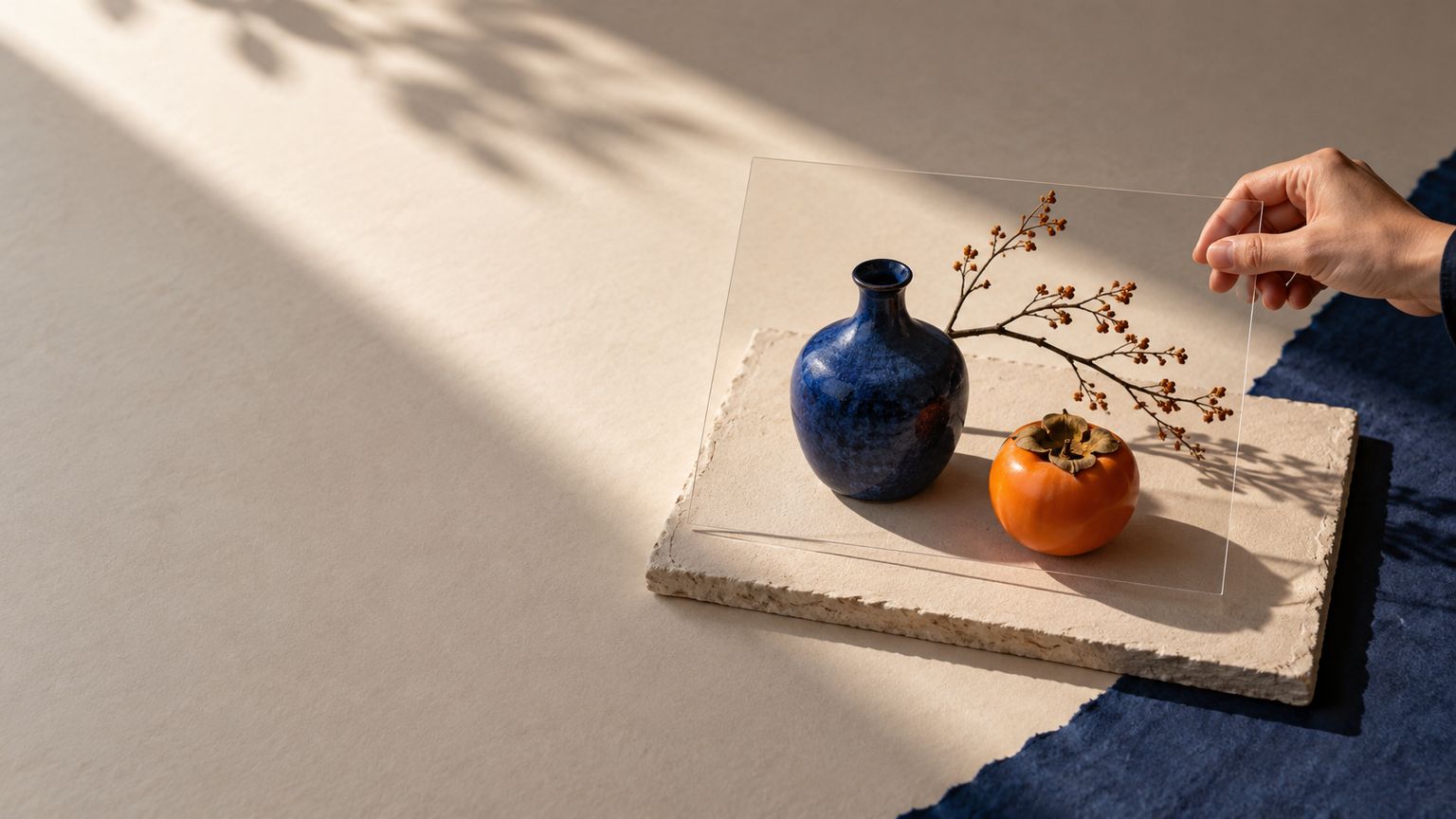
تصویر مفهومی مقاله؛ تغییر پسزمینه در کنار حفظ سوژه.
اول، درخواست را به یک تغییر قابلدیدن تبدیل کنید
عبارتهایی مثل «عکس را بهتر کن»، «حرفهایترش کن» یا «ظاهر جذابتری بده» معلوم نمیکنند کدام بخش باید عوض شود. مدل برای رسیدن به این خواسته ممکن است رنگ، نور، کادر یا حتی خود سوژه را تغییر دهد. بهجای قضاوت کلی، نتیجهٔ قابل مشاهده را نام ببرید: «پسزمینه را روشنتر کن»، «لکهٔ روی دیوار را پاک کن» یا «رنگ کوسن را به سبز زیتونی تغییر بده».
برای بیشتر ویرایشها این ترتیب راهنمای خوبی است:
در تصویر ورودی، [اقدام] را روی [سوژهٔ مشخص] انجام بده: [وضعیت مطلوب]. فقط [ناحیه یا موقعیت] را تغییر بده. [جزئیات ثابت] را حفظ کن. نتیجه باید با [نور، سایه، پرسپکتیو و بافت] تصویر هماهنگ باشد. [محدودیت مهم] را رعایت کن.
این قالب فرمول اجباری نیست. اگر تغییر ساده است، یک یا دو جمله کافی است؛ جزئیات بیشتر را وقتی بیاورید که چند جزء باید با هم سازگار شوند.
نمونه: تغییر رنگ یک دیوار
درخواست مبهم:
فضای اتاق را شیکتر کن.
درخواست روشنتر:
در همین عکس، فقط رنگ دیوار پشت مبل را به سبز زیتونی کمرنگ تغییر بده. بافت دیوار و جهت نور اصلی را نگه دار. مبل، قاب عکس، گیاه، سایهها و زاویهٔ دوربین تغییر نکنند. لبهٔ رنگآمیزی طبیعی باشد و تغییری بیرون از دیوار ایجاد نشود.
نسخهٔ دوم هم نتیجه را تعریف میکند و هم مرز تغییر را. اگر رنگ مشخصی مدنظر دارید، نام رنگ یا نمونهٔ مرجع بدهید؛ «سبز قشنگ» برداشت ثابتی ندارد.
بگویید چه چیزی تغییر کند و چه چیزی ثابت بماند
در ویرایش موضعی، فهرست کوتاهی از موارد ثابت اغلب بهاندازهٔ شرح تغییر اهمیت دارد. اگر رنگ پسزمینه را عوض میکنید، ممکن است بخواهید سوژه، موقعیت آن، زاویهٔ دوربین و سایهٔ تماس حفظ شوند. همهٔ جزئیات تصویر را ردیف نکنید؛ فقط مواردی را نام ببرید که تغییرشان برایتان مهم است.
راهنمای OpenAI برای ویرایش تصویر پیشنهاد میکند عنصر مورد تغییر و آنچه باید ثابت بماند را صریح مشخص کنید. [1] نمونهٔ همان راهنما برای جداکردن محصول از پسزمینه نیز بر حفظ هندسهٔ محصول و خوانایی برچسب تأکید میکند. [1] از این رو، برای عکس محصول میتوانید بنویسید: «فرم بطری و نوشتهٔ روی برچسب دستنخورده بمانند؛ فقط پسزمینه حذف شود.»
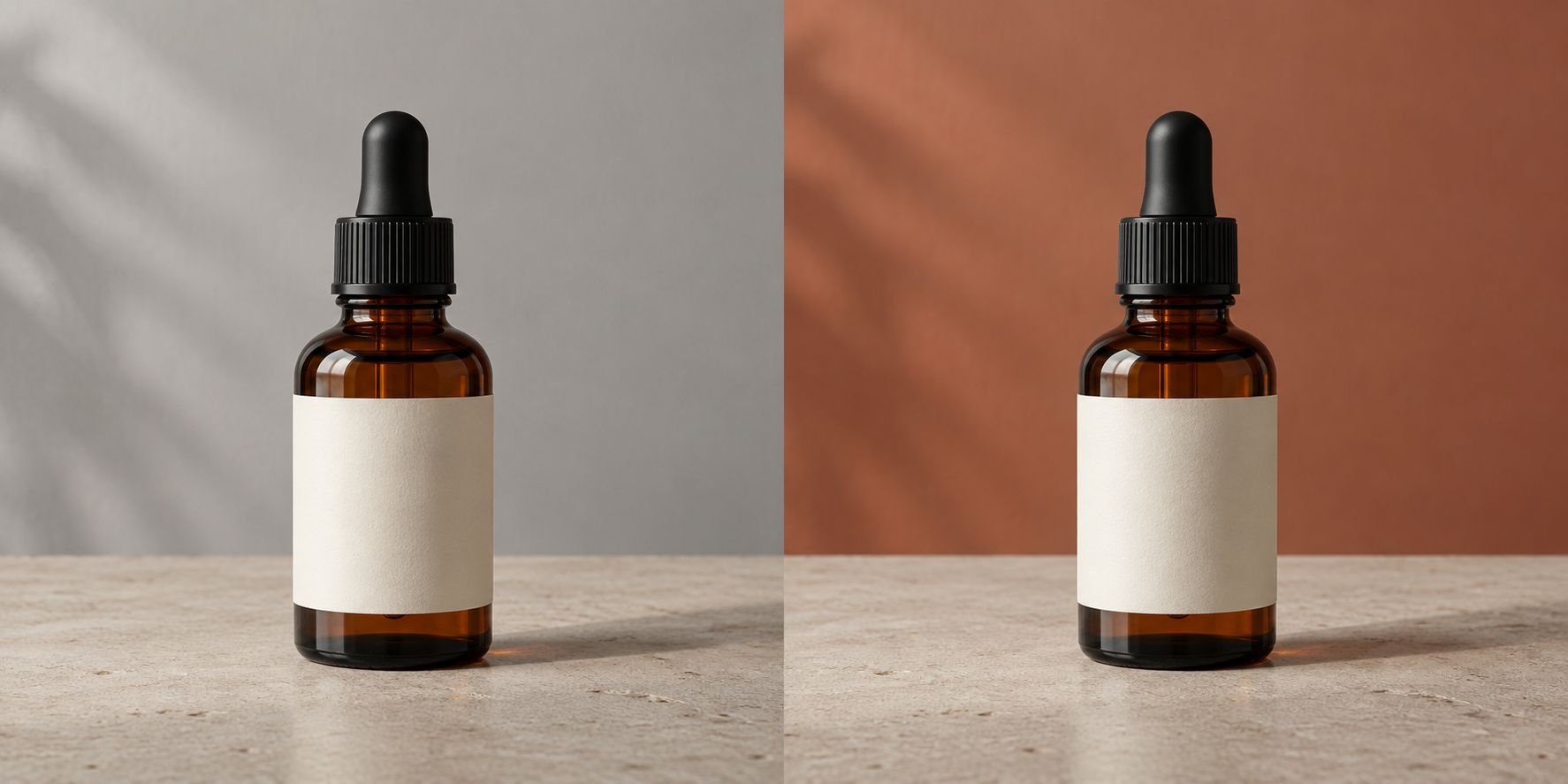
مفهوم تصویر: پسزمینه تغییر میکند و شکل بطری ثابت میماند؛ این تصویر خروجی واقعی یک ابزار نیست.
عبارت «هیچ چیز دیگری را تغییر نده» برای تأکید مفید است، اما مرز دقیق کار را جایگزین نمیکند. اگر چند جزء را نام ببرید و رابطهشان را روشن کنید، خواسته قابل فهمتر میشود: «سایهٔ زیر فنجان حفظ شود» از «همهچیز طبیعی بماند» مشخصتر است.
انتخاب یا ماسک را مرز کمکی بدانید، نه تضمین
اگر ابزار اجازهٔ انتخاب ناحیه، قلم یا ماسک میدهد، آن را برای محدودکردن محل کار به کار ببرید؛ سپس در متن نام همان بخش و تغییر مورد نظر را هم بگویید. برای مثال، اگر سقف را انتخاب کردهاید، بنویسید «فقط رنگ سقف انتخابشده را به سفید گرم تغییر بده و تیرهای چوبی را حفظ کن». وقتی لبهٔ ناحیه مهم است، پیش از تولید آن را بررسی کنید و اگر لازم بود انتخاب را اصلاح کنید.
در ChatGPT میتوان ناحیهای را انتخاب کرد یا بدون انتخاب، تغییر را در گفتوگو توصیف کرد. [2] راهنمای محصول هشدار میدهد که محدودهٔ انتخاب همیشه دقیق نیست و ویرایش ممکن است از آن فراتر برود. [2] پس اگر پسزمینه یا بخش کناری هم تغییر کرد، صرفاً جملهٔ «فقط داخل انتخاب را تغییر بده» را تکرار نکنید؛ انتخاب را بازبینی کنید و دقیقتر بگویید چه مرزی باید بماند.
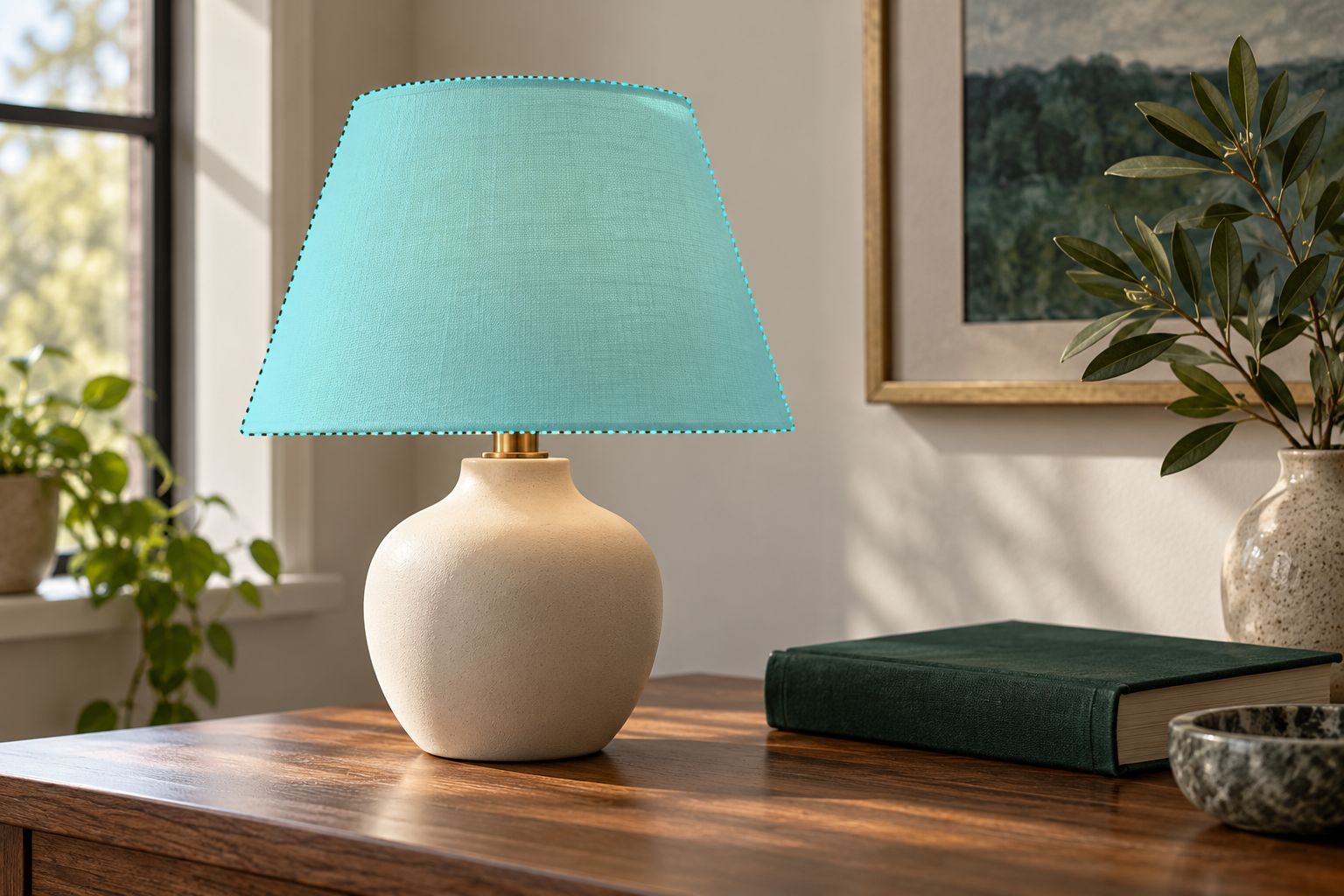
نمای مفهومیِ تعیین ناحیهٔ ویرایش؛ رابط واقعی یک نرمافزار نیست.
در Firefly، روش Generative Fill بر انتخاب بخش مورد نظر با قلم و نوشتن شرح چیزی که باید در همان ناحیه پر شود تکیه دارد؛ اندازه و نرمی لبهٔ قلم هم قابل تنظیم است. [4] اگر لبهٔ انتخاب سخت و مصنوعی شد، ابتدا شکل انتخاب یا نرمی لبه را اصلاح کنید. گاهی مشکل از خود متن نیست.
سوژه را با رابطههای بصری توصیف کنید
«یک گل روی میز» سوژه را نام میبرد، اما برای جاگذاری طبیعی کافی نیست. بگویید گل کجا قرار بگیرد، نسبت اندازهاش با گلدان یا میز چقدر باشد و نور از کدام سمت بیاید. در ویرایش یک تصویر موجود، به نشانههایی اشاره کنید که با عکس هماهنگی میسازند: جهت سایه، خط افق، بافت، عمق میدان یا زاویهٔ دید.
بهجای چند صفت پشتسرهم، رابطهها را توضیح دهید:
- مبهم: «یک گلدان زیبا و مدرن اضافه کن.»
- روشنتر: «یک گلدان سرامیکی کوتاه روی سمت چپ میز اضافه کن؛ ارتفاعش از دستهٔ فنجان کمتر باشد و سایهاش به سمت راست بیفتد، همجهت با نور پنجره.»
اگر سبک را هم تغییر میدهید، مشخص کنید دامنهٔ آن کجاست. «رنگها را گرمتر کن» ممکن است کل تصویر را عوض کند؛ «فقط تهرنگ دیوار را گرمتر کن و رنگ پوست و نور پنجره را حفظ کن» دامنهٔ محدودتری دارد. در ویرایش محصول یا چهره، جزئیات هویتی، شکل و نوشتههای مهم را جداگانه نام ببرید.
دستورهای منفی را کوتاه و بدون تناقض بنویسید
فهرست بلند «اضافه نکن، تغییر نده، حذف نکن» معمولاً خواندن درخواست را دشوار میکند و ممکن است با هدف اصلی تضاد پیدا کند. اول بگویید چه میخواهید؛ بعد فقط محدودیتهایی را اضافه کنید که واقعاً مهماند: «فقط لکه را پاک کن؛ بافت گچ حفظ شود؛ قاب و سایه تغییر نکنند.»
همچنین دو خواستهٔ ناسازگار ندهید. «نور را کاملاً دراماتیک کن» و «نور اصلی و تمام سایهها را دقیقاً ثابت نگه دار» همزمان قابل جمع نیستند. یکی را اولویت بدهید یا دامنه را محدود کنید: «پسزمینه را دراماتیکتر کن، اما نور روی چهره ثابت بماند.»
پشتیبانی از دستور منفی و کنترلهای پارامتری بین ابزارها یکسان نیست. در Midjourney، راهنمای Vary Region میگوید ناحیهٔ انتخابشده و پرامپت تازه با تصویر اصلی ترکیب میشوند؛ از کنترلهای اختصاصی همان ابزار فقط وقتی استفاده کنید که در رابط فعلی آنها را میشناسید. [5]
تفاوت ابزارها را در نظر بگیرید
اصول مشترک کمک میکنند درخواست را واضح بنویسید، اما روش اجرا به ابزار وابسته است:
- در ChatGPT Images میتوانید انتخاب را به کار ببرید یا ویرایش را به زبان طبیعی توصیف کنید. چون محدودهٔ انتخاب ممکن است دقیق نباشد، خروجی را اطراف لبهها هم بازبینی کنید. [2]
- در Gemini، مستندات رسمی ویرایش و تکرار مکالمهای تصویر را توضیح میدهند. [3] نمونهٔ راهنما میگوید فقط عنصر مشخصی عوض شود و سبک، نور و ترکیببندی اصلی حفظ بماند. [3]
- در Firefly Generative Fill، ناحیه را با قلم مشخص میکنید و توضیح میدهید چه چیزی در آن پر شود. [4] تصویر مرجع نیز میتواند ظاهر کلی خروجی را راهنمایی کند. [4]
- در Midjourney، اندازهٔ ناحیهٔ Vary Region بر مقدار زمینه و میزان تغییر اثر میگذارد؛ ناحیهٔ بزرگتر ممکن است جزئیاتی را هم تغییر دهد که قصد حفظشان را دارید. [5] همان راهنما برای اصلاح ناحیهای، دستور کوتاه و مستقیم را پیشنهاد میکند. [5]
این تفاوتها را به همهٔ مدلها تعمیم ندهید. پیش از کار، صفحهٔ راهنمای همان ابزار را ببینید؛ نام گزینهها و رفتار محصول ممکن است تغییر کند.
هر بار یک تغییر را اصلاح کنید
اگر خروجی بیشتر خواسته را برآورده کرده، پرامپت را از نو ننویسید. فقط موردی را که اشتباه است مشخص کنید و بگویید چه چیزهایی باید ثابت بمانند: «رنگ دیوار خوب است؛ فقط تیرگی گوشهٔ بالا را کمتر کن و رنگ مبل و جهت سایهها را دست نزن.»
برای چند اصلاح، آنها را مرحلهای پیش ببرید: اول شیء ناخواسته را حذف کنید، بعد رنگ پسزمینه را عوض کنید و در آخر سایه یا لبه را تنظیم کنید. این روش کمک میکند بفهمید کدام دستور چه تغییری ایجاد کرده است؛ همچنین اگر نتیجه بدتر شد، میدانید به کدام نسخه برگردید. تغییرهای بزرگ را جداگانه انجام دهید، نه اینکه در یک نوبت هم سوژه را جابهجا کنید، هم سبک را عوض کنید و هم نور را.
راهنمای Midjourney هم برای ویرایش چند بخش، کار روی هر ناحیه در نوبت جداگانه را پیشنهاد میکند. [5] در مستندات Gemini نیز ویرایش تصویر به شکل مکالمهای و تکرارشونده توضیح داده شده است. [3]
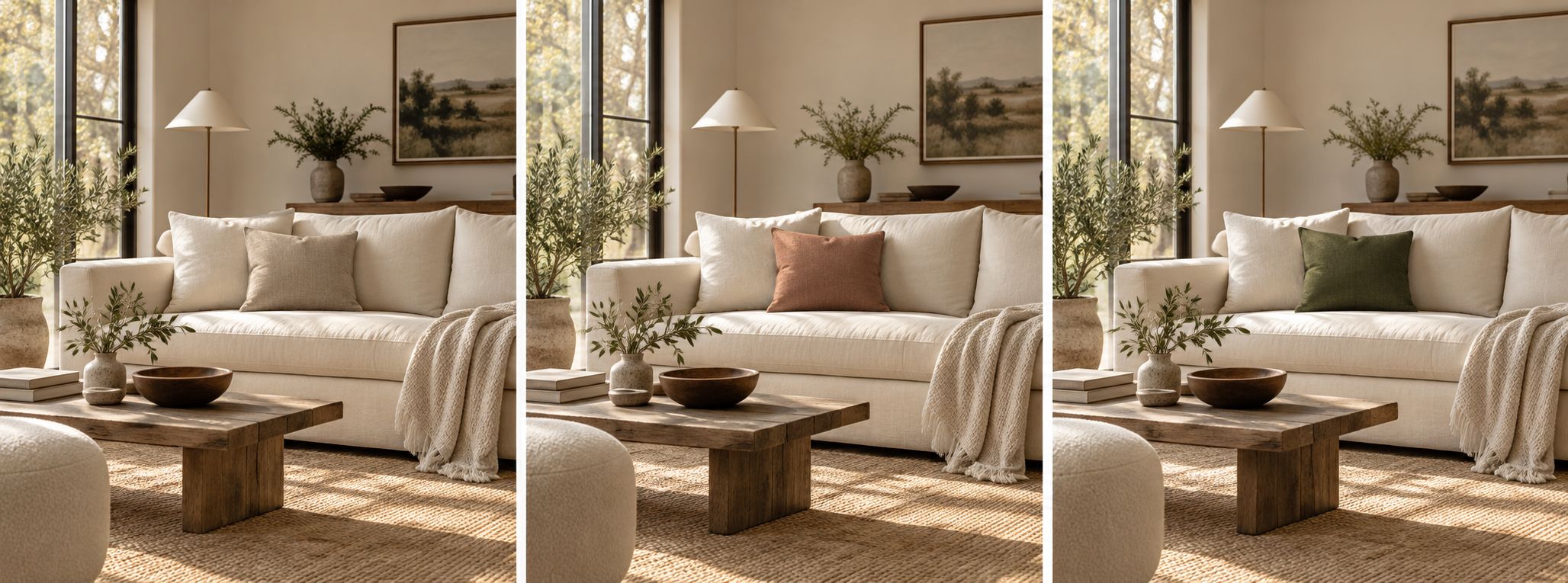
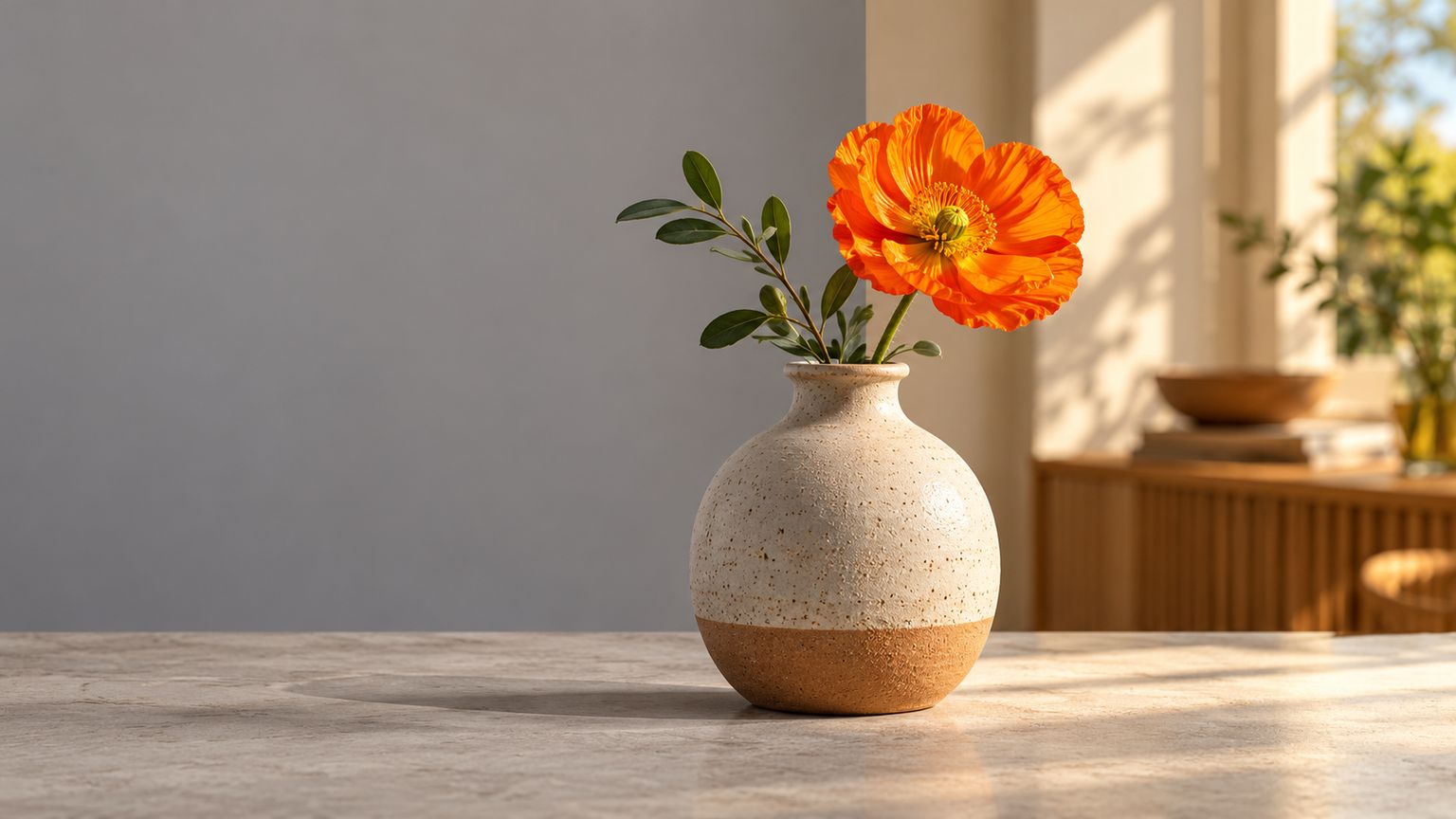
سه وضعیت مفهومی از یک اتاق؛ در هر مرحله فقط رنگ کوسن تغییر کرده است.
سه الگوی آماده برای شروع
۱. تغییر رنگ یا جنس
در تصویر، فقط [شیء یا سطح] را به [رنگ یا جنس دقیق] تغییر بده. شکل، اندازه، جایگاه، بافتهای مجاور و نور اصلی حفظ شوند. بازتاب و سایهٔ تازه با جهت نور تصویر هماهنگ باشد.
۲. حذف یک شیء
[نام شیء] را از [جای دقیق در تصویر] حذف کن. پسزمینهٔ پشت آن را با ادامهٔ طبیعی [بافت یا سطح] بازسازی کن. [اشیای مجاور، نور و کادر] تغییر نکنند.
۳. افزودن یک عنصر
[عنصر] را در [موقعیت نسبت به اجزای تصویر] اضافه کن. [اندازه، زاویه و جنس] آن چنین باشد: [توضیح]. نور و سایه با [منبع نور موجود] جور دربیاید. [موارد ثابت] را تغییر نده.
اگر ابزار چند تصویر مرجع میپذیرد، نقش هر عکس را روشن کنید: کدام تصویر صحنه است، کدام سوژه را تأمین میکند و عنصر باید کجا قرار بگیرد. راهنمای OpenAI برای ترکیب دو مرجع نیز مشخصکردن عنصر مورد انتقال، محل تازه و جزئیات ثابت را پیشنهاد میکند. [1]
پیش از ارسال، این موارد را مرور کنید
- آیا دقیقاً گفتهاید چه چیزی تغییر کند؟
- محل یا محدودهٔ تغییر روشن است؟
- چند مورد مهمی که باید ثابت بمانند نام برده شدهاند؟
- نور، سایه، زاویه و بافت با صحنهٔ موجود سازگارند؟
- آیا دستورها با یکدیگر تناقض دارند؟
- اگر ابزار انتخاب دارد، لبهٔ انتخاب را بررسی کردهاید؟
- آیا تغییرهای بزرگ را در چند نوبت انجام میدهید؟
پرامپت روشن، هدف و محدودهٔ ویرایش را مشخص میکند، اما جای بازبینی را نمیگیرد. درخواست را واضح بنویسید، یک تغییر را انجام دهید، نتیجه را با خواسته مقایسه کنید و فقط همان بخش را اصلاح کنید.