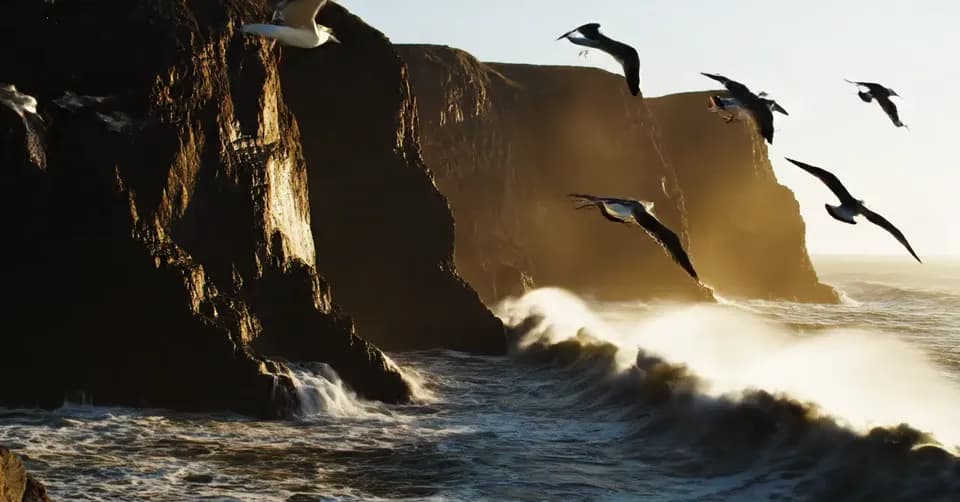
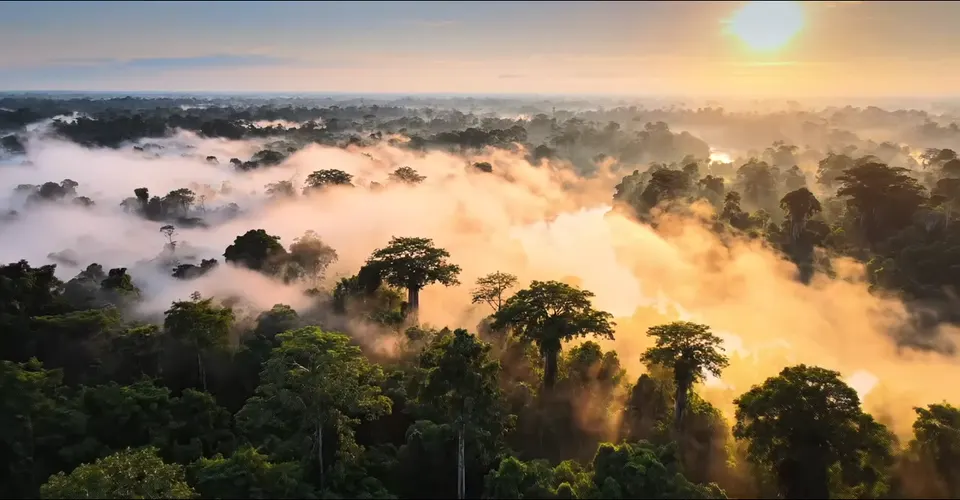
 سبککل ویدئو به سبک نقاشی آبرنگسوژهدرختها پاییزی و نارنجی شوندپسزمینهآسمان شب پرستاره شود
ویرایش و ادامه ویدیو با هوش مصنوعییک جمله،
یک جمله،
یک ویدیوی تازه
ویدئوی خود را با یک دستور متنی ویرایش کنید؛ سوژه، پسزمینه یا سبک را تغییر دهید. یا بگویید بعد از پایانش چه شود تا چند ثانیه به آن اضافه شود.
- ویدئوی ورودی تا ۱۵۰ مگابایت
- خروجی تا 4K
یک نما، سه دستور
سوژه، پسزمینه یا سبک
با Kling 4 Flash Edit هر دستور یک بخش از ویدئو را هدف میگیرد. روی هر بخش ببینید کدام قسمت تصویر تغییر میکند.
سبککل ویدئو به سبک نقاشی آبرنگسوژهدرختها پاییزی و نارنجی شوندپسزمینهآسمان شب پرستاره شودادامه ویدیو
ویدئو ادامه پیدا میکند
این هشت فریم از یک ویدئوی واقعی ساختهشده با لوماست. صفحه را پایین بکشید تا ثانیههای تازه به انتهایش اضافه شوند.
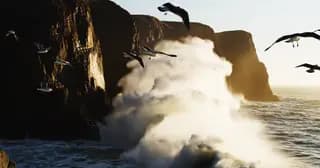
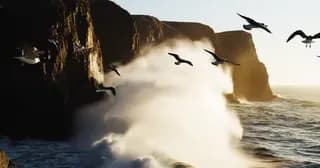
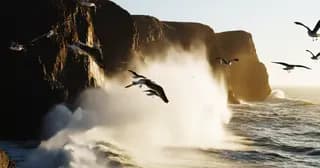
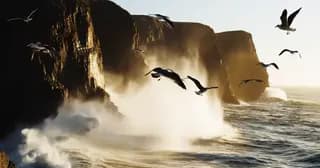
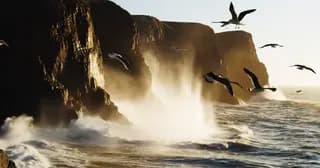
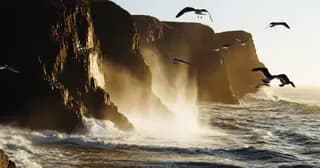
- پایان ویدئومدل ۱۰ ثانیه پایانی ویدئو را مبنا میگیرد؛ این کلیپ ۸ ثانیه است، پس همهاش.
- دستور ادامهبگویید بعد از پایان ویدئو چه اتفاقی بیفتد.
- ۳ تا ۱۰ ثانیه تازهادامه با صدا و تا کیفیت 4K به انتهای ویدئو اضافه میشود.
مدلها و تعرفه
سه مدل، سه کار
مشخصات و تعرفه همگام با کاتالوگ داشبورد لوما نمایش داده میشود. مبلغ دقیق پیش از اجرا در فرم ابزار دیده میشود.
هزینه تقریبی هر ثانیه بر اساس کیفیتGemini Omni Flash 1.2 · Edit / Extend
- 360p۲۸لوم / ثانیه
- 720p۸۲لوم / ثانیه
- 1080p۱۲۳لوم / ثانیه
- 4K۲۴۶لوم / ثانیه
Gemini Omni Flash 1.2 EditGoogleویرایش ویدئوی تا ۱۵ ثانیهای با یک دستور ساده و خروجی تا 4Kویرایش4K۱۵ ثانیهبه ازای هر ثانیه ویدئو — 360p: حدود ۲۸ | 720p: حدود ۸۲ | 1080p: حدود ۱۲۳ | 4K: حدود ۲۴۶ لوم
Gemini Omni Flash 1.2 ExtendGoogleادامه دادن ویدئو به اندازه ۳ تا ۱۰ ثانیه بر اساس دستور متنی و ۱۰ ثانیه پایانی آنادامه ویدئو4Kصدابه ازای هر ثانیه ادامه — 360p: حدود ۲۸ | 720p: حدود ۸۲ | 1080p: حدود ۱۲۳ | 4K: حدود ۲۴۶ لوم
Kling 4 Flash EditKlingویرایش ویدئوی ۳ تا ۲۰ ثانیهای با دستور متنی؛ تغییر سوژه، پسزمینه یا سبک با خروجی 720pویرایش720p۲۰ ثانیه۱۲۶ لوم به ازای هر ثانیه ویدئوی ورودی
اطلاعات ذخیرهشده کاتالوگ؛ تعرفه دقیق پیش از اجرا در فرم ابزار نمایش داده میشود.
ابزارهای ویدیو
بسازید، تغییر دهید، بهتر کنید
ساخت ویدیواز متن، تصویر یا مرجعویرایش و ادامهبا یک دستور متنیهمین صفحه افزایش کیفیتوضوح، جزئیات و نرخ فریم
سوالات متداول
پرسشهای رایج ویرایش ویدیو
درباره طول ویدئو، کیفیت، هزینه و نوشتن دستور.
ویدئو آماده دارید؟همین حالا یک دستور بنویسید و نتیجه را ببینید.ابزار ویرایش و ادامه ویدیو چه کاری انجام میدهد؟
دو کار: ویدئوی موجود را با یک دستور متنی ویرایش میکند (مثلاً تغییر سوژه، پسزمینه یا سبک)، یا آن را با یک دستور متنی ادامه میدهد و چند ثانیه به انتهایش اضافه میکند.
چه ویدئویی را میتوانم ویرایش کنم؟
حجم ویدئوی ورودی حداکثر ۱۵۰ مگابایت است. با Gemini Omni Flash 1.2 Edit ویدئوی تا ۱۵ ثانیه و با Kling 4 Flash Edit ویدئوی ۳ تا ۲۰ ثانیه را میتوانید ویرایش کنید.
ادامه دادن ویدئو چطور کار میکند؟
مدل Gemini Omni Flash 1.2 Extend با توجه به ۱۰ ثانیه پایانی ویدئو و دستور شما، ۳ تا ۱۰ ثانیه به آن اضافه میکند؛ ادامه با صدا و تا کیفیت 4K ساخته میشود.
کیفیت خروجی چقدر است؟
مدلهای Gemini Omni Flash 1.2 خروجی تا 4K میدهند و Kling 4 Flash Edit خروجی 720p. کیفیت را در فرم ابزار انتخاب میکنید.
هزینه ویرایش و ادامه ویدئو چطور محاسبه میشود؟
در مدلهای Gemini Omni Flash 1.2 هزینه به ازای هر ثانیه و بر اساس کیفیت است (طبق کاتالوگ فعلی حدود ۲۸ لوم در 360p تا ۲۴۶ لوم در 4K). Kling 4 Flash Edit به ازای هر ثانیه ویدئوی ورودی ۱۲۶ لوم است. مبلغ دقیق پیش از اجرا در فرم ابزار نمایش داده میشود.
دستور را چطور بنویسم؟
یک تغییر مشخص را کوتاه و روشن بگویید؛ مثلاً «آسمان را به غروب نارنجی تبدیل کن» یا «دوربین آرام به سمت افق برود». برای ادامه، بگویید بعد از پایان ویدئو چه اتفاقی بیفتد.
آیا خروجی همیشه دقیق همان چیزی است که خواستم؟
نه لزوماً. نتیجه هوش مصنوعی ممکن است با تصور شما فرق داشته باشد؛ آن را پیش از استفاده بازبینی کنید و در صورت نیاز دستور را دقیقتر کنید. اعتبار فقط در صورت موفقیت پردازش کسر میشود.
قدم بعدی
نتیجه این ابزار، ورودی ابزار بعدی است. فایل را دانلود کنید و در یکی از این ابزارها ادامه دهید.
نتیجه شماویدیوی ویرایششده
از رویا تا واقعیت
قدرتمندترین ابزارهای خلاقیت جهان، اکنون در دستان شما. بدون محدودیت، بدون اشتراک اجباری.
پیوستن به +۱۰,۰۰۰ خالق محتوا